


Bine aţi venit pe dxn.ro
- Cu clic pe imagini, se încarcă panorama sferică, turul virtual, obiectul 3D sau fotografia "time lapse".
- Panorama sferică (sau panorama 360°) este o fotografie continuă în care se poate naviga cu tastele cu săgeţi sau cu mouse-ul. Pentru apropiere, folosiţi SHIFT-stânga, pentru depărtare - CTRL-stânga.
- Turul virtual (sau turul panoramic) este un ansamblu de panorame sferice realizate în aceeaşi locaţie, la acelaşi eveniment etc.
- Pentru vizualizare la cea mai bună calitate, reglaţi monitorul astfel încât să vedeţi toate nuanţele de la alb la negru în imaginea de mai jos.

Unele fişiere din site pot fi vizualizate numai în viewer-ul DevalVR:

Staţia de epurare Stan Vidrighin, Timişoara
Tur virtual de 15 panorame sferice.
(2014)
Canon 350D + Sigma 8 mm 3.5 + R1 + Fanotec Pole Series 2
Tur virtual în simulator
5 panorame sferice.
(2015)
Panoramă la rezoluţie mare în simulator
București
(2015)
Mănăstirea Bârsana, Maramureş (4)
(aprilie 2008)
Canon 350D + Sigma 8 mm 3.5
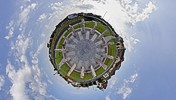
Stonehenge Timişoara, proiecţie stereografică, panoramă de la înălţime
(mai 2009)
Canon 350D + Sigma 8 mm 3.5
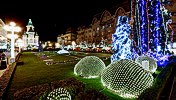
Piaţa Victoriei, Timişoara
(decembrie 2008)
Canon 350D + Sigma 8 mm 3.5
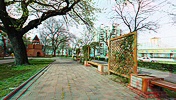
Punctele cardinale, Timişoara
(martie 2007)
Canon 350D + Canon 18-55 mm

Fotografie time lapse - înflorirea unui crin
Canon 350D + Canon 50 mm

Obiect 3D crosseye - păpuşă
Se poate vedea în DevalVR.
Canon 350D + Canon 50 mm
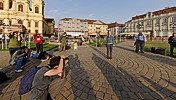
Întâlnirea FOTOTM - 05.06.2009
Fotografi şi fotomodel, panoramă cu hotspot-uri..
(iunie 2009)
Canon 350D + Sigma 8 mm 3.5
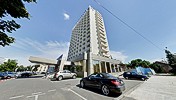
Hotel Continental Timişoara
Tur virtual de 25 panorame sferice.
(iunie 2010)
Canon 350D + Sigma 8 mm 3.5 + R1
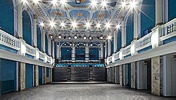
Teatrul German Timişoara
Tur virtual de 2 panorame sferice.
(2012)
Canon 350D + Sigma 8 mm 3.5 + R1
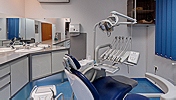
Cabinetele stomatologice Alident şi DentalTech, Timişoara
Tur virtual de 5 panorame sferice.
(2010)
Canon 350D + Sigma 8 mm 3.5 + R1
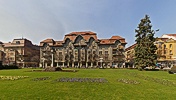
Piaţa Victoriei, Timişoara
(martie 2009)
Canon 350D + Canon 18-55 mm + Canon 50 mm + Nodal Ninja 5
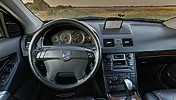
Autoturism Volvo
(iunie 2009)
Canon 350D + Sigma 8 mm 3.5
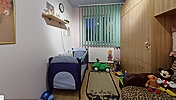
Camera unui copil
(ianuarie 2007)
Canon 350D + Canon 18-55 mm